배터리 사이클 카운트, 정확히 무엇을 세는 걸까
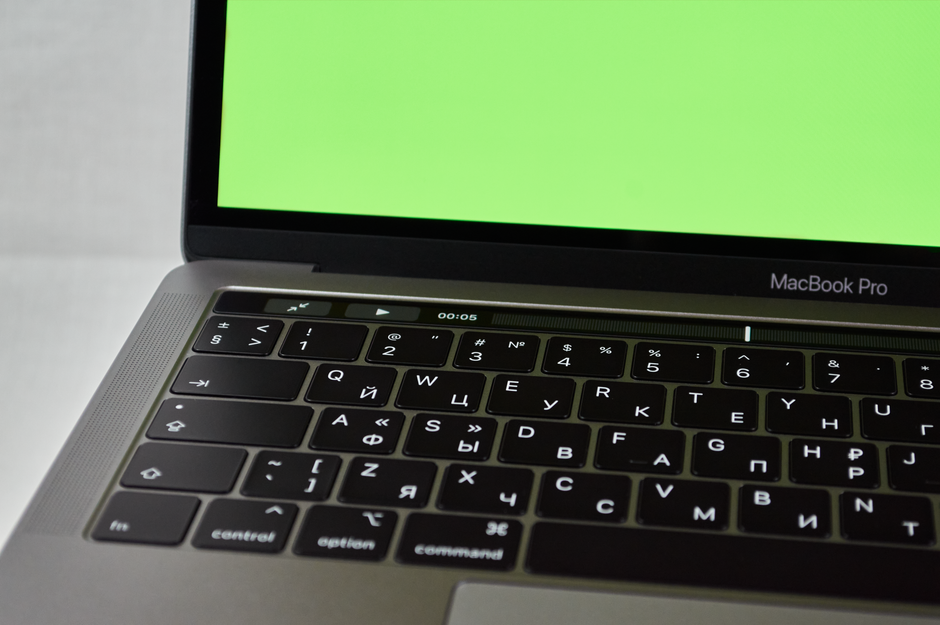
맥북 배터리의 “사이클 카운트”는 단순히 충전한 횟수가 아니다. 배터리 총 용량의 100%를 소모했을 때 1사이클로 계산하며, 이는 한 번에 0%에서 100%까지 방전한 경우뿐 아니라 오늘 40%를 쓰고 충전한 뒤 다음 날 60%를 쓰는 식으로 나눠 소모해도 합산 100%가 되면 1사이클로 잡힌다. 애플 공식 지원 문서는 이 정의를 배터리 사이클 수를 확인하는 방법과 함께 안내하고 있으며, 맥북 노트북의 배터리가 설계된 최대 사이클 수에 도달했을 때도 원래 용량의 최소 80%를 유지하도록 설계됐다고 명시한다.
즉 사이클 수 자체보다 중요한 것은 “이 맥북의 최대 사이클 기준이 몇 회인지”와 “지금까지 몇 사이클을 썼는지”의 비율이다. 애플 공식 기준을 정리한 자료에 따르면 2010년 이후 출시된 대부분의 맥북, 그리고 M1부터 M4까지 애플 실리콘을 탑재한 모든 맥북 에어·맥북 프로는 최대 1,000사이클 기준을 적용받는다. 반면 2009년 이전 모델 등 일부 구형 기종은 300사이클이 기준이었다. 아래에서는 이 사이클 수를 확인하는 세 가지 방법을 하나씩 살펴보고, 마지막에는 직접 사이클 수로 남은 수명을 계산하는 방법까지 정리한다.
방법 1 — 시스템 정보에서 확인하기

가장 정확하고 애플이 공식적으로 안내하는 방법이다. 9to5Mac의 확인 가이드에 따르면 화면 왼쪽 위 Apple 메뉴를 클릭하기 전에 Option(⌥) 키를 누른 상태를 유지하면 메뉴 항목이 “시스템 정보”로 바뀐다. 이를 클릭한 뒤 왼쪽 목록에서 “하드웨어” 아래 “전원” 항목을 선택하면 오른쪽 화면에 “배터리 정보” 섹션이 나타나고, 그 안의 “사이클 수(Cycle Count)”에서 정확한 숫자를 확인할 수 있다. 같은 화면에서 “상태(Condition)” 항목도 함께 표시되는데, 이는 배터리가 정상 노화 범위인지 서비스가 필요한 상태인지를 요약해서 보여준다.
이 방법의 장점은 macOS 버전에 상관없이 동일한 경로로 접근할 수 있고, 사이클 수 외에도 배터리 제조일자, 완전 충전 용량 등 부가 정보까지 한 화면에서 볼 수 있다는 점이다. 단점은 메뉴 진입 과정이 다소 번거로워 자주 확인하기에는 불편하다는 점이다.
방법 2 — 시스템 설정 배터리 메뉴에서 확인하기
일상적으로 배터리 상태만 빠르게 점검하고 싶다면 Apple 메뉴 → 시스템 설정 → 배터리로 들어가는 방법이 더 간단하다. 이 화면에서는 사이클 수 자체보다 “배터리 성능 상태” 요약이 먼저 눈에 띈다. macOS가 배터리 상태를 자체 판단해 “정상”이면 최대 용량과 성능이 정상 범위에 있다는 뜻이고, “서비스 권장”이 표시되면 배터리 최대 용량이 눈에 띄게 줄어들어 애플 정품 서비스센터 점검이 권장되는 상태라는 뜻이다.
다만 이 메뉴는 사이클 수를 숫자로 직접 보여주지는 않는다. 사이클 수 자체가 궁금하다면 방법 1의 시스템 정보를 함께 확인해야 하고, 시스템 설정 화면은 어디까지나 “지금 배터리를 서비스받아야 하는가”라는 결론만 빠르게 확인하는 용도로 쓰는 것이 맞다. 충전 최적화 기능의 켜짐·꺼짐 상태도 같은 화면 하단에서 확인하고 조정할 수 있다.
방법 3 — 터미널 명령어로 빠르게 확인하기
메뉴를 여러 번 클릭하기 번거롭거나 스크립트로 자동 기록을 남기고 싶다면 터미널에서 다음 명령어 한 줄로 확인할 수 있다.
system_profiler SPPowerDataType | grep "Cycle Count"
이 명령어는 맥 배터리 정보를 스크립트로 표시하는 방법을 정리한 자료에서도 소개된 방식으로, 시스템 정보 앱이 화면에 보여주는 것과 동일한 전원 관련 데이터를 텍스트로 출력해주는 macOS 내장 명령어 system_profiler를 호출한 뒤, 그중 “Cycle Count” 줄만 걸러내는 방식이다. 별도 프로그램 설치 없이 macOS 기본 터미널만으로 실행되며, 날짜를 붙여 로그 파일로 누적 기록하고 싶다면 system_profiler SPPowerDataType | awk -v today="$(date "+%Y-%m-%d")" '/Cycle Count/ {print $3, today}' >> battery_log.txt 처럼 날짜 스탬프를 붙여 저장할 수도 있다. crontab이나 launchd로 이 명령을 주기적으로 실행하도록 등록하면 시간에 따른 사이클 증가 추이를 별도 로그로 쌓을 수 있다.
3가지 방법 비교 — 언제 어떤 방법을 써야 할까
맥루머스의 방법별 비교에서도 확인할 수 있듯 세 방법은 정확도 자체는 동일하다. 모두 같은 배터리 컨트롤러 데이터를 macOS가 읽어와 보여주는 것이기 때문이다. 차이는 “얻을 수 있는 정보의 범위”와 “접근 속도”에 있다.
| 방법 | 사이클 수 표시 | 부가 정보 | 접근 단계 | 추천 상황 |
|---|---|---|---|---|
| 시스템 정보(Option+Apple 메뉴) | 정확한 숫자로 표시 | 제조일자·완전충전 용량·상태 요약까지 표시 | 3단계(Option+클릭 → 하드웨어 → 전원) | 중고 구매 전 정밀 점검, 배터리 교체 상담 전 |
| 시스템 설정 배터리 메뉴 | 숫자 미표시(상태만 요약) | 충전 최적화 켜짐·꺼짐 함께 확인·조정 가능 | 2단계(Apple 메뉴 → 시스템 설정) | 사이클 수보다 “지금 서비스가 필요한가”만 빠르게 확인할 때 |
| 터미널 명령어 | 정확한 숫자로 표시 | 스크립트로 자동 로그 기록 가능 | 1단계(명령어 1줄) | 반복 점검, 여러 대 관리, 추이 기록이 필요할 때 |
정리하면 딱 한 번 정확한 숫자만 확인하고 싶다면 시스템 정보, 사이클 수보다 “배터리를 바꿔야 하나”라는 결론이 궁금하면 시스템 설정, 매주·매달 자동으로 기록을 남기고 싶다면 터미널 명령어를 쓰는 것이 각 상황에 맞는 선택이다.
사이클 수로 남은 배터리 수명 계산해보기
사이클 수를 확인했다면 이제 “언제쯤 최대 사이클에 도달할지”를 직접 계산해볼 수 있다. 계산 조건은 애플 실리콘 맥북의 공식 최대 사이클 기준인 1,000사이클, 그리고 구매일부터 오늘까지의 경과일, 현재 사이클 수 세 가지다. 공식은 다음과 같다: (경과일 ÷ 현재 사이클 수) = 1사이클을 소모하는 데 걸리는 평균 일수. 이 값에 (1,000 − 현재 사이클 수)를 곱하면 최대 사이클까지 남은 예상 일수가 나온다.
예를 들어 2024년 1월에 구매해 오늘까지 약 610일을 사용했고, 시스템 정보에서 확인한 현재 사이클 수가 210이라고 가정하면, 하루 평균 사이클 소모량은 210 ÷ 610 ≈ 0.344사이클이다. 최대 사이클까지 남은 790사이클을 이 값으로 나누면 790 ÷ 0.344 ≈ 2,296일, 약 6.3년 후 최대 사이클에 도달한다는 계산이 나온다. 같은 경과일에 사이클 수가 350으로 더 높은 경우라면 하루 평균 소모량은 350 ÷ 610 ≈ 0.574사이클로 늘어나고, 남은 650사이클을 나누면 약 1,132일(3.1년) 후 최대치에 도달하는 것으로 계산된다.
이 계산은 두 가지를 전제로 한다. 첫째, 앞으로의 사용 패턴이 지금까지의 평균과 크게 다르지 않다는 가정이다. 충전 최적화 기능을 새로 켜거나 사용 강도가 바뀌면 실제 소모 속도는 달라진다. 둘째, 최대 사이클에 도달한 시점에 배터리가 즉시 못 쓰게 되는 것이 아니라 원래 용량의 80% 수준을 유지한다는 애플 공식 설계 기준을 전제로 한 “서비스 권장 시점 추정치”라는 점이다. 실제 용량 저하는 사이클 수뿐 아니라 사용 온도, 완전 방전 빈도 등에도 영향을 받으므로 이 계산은 절대적인 교체 시점이 아니라 관리 계획을 세우기 위한 참고 수치로 쓰는 것이 맞다.
사이클 수가 최대치에 가까워졌다면
현재 사이클 수가 최대 기준의 80~90%를 넘어섰거나, 시스템 설정의 배터리 성능 상태에 이미 “서비스 권장”이 표시됐다면 우선순위는 두 가지다. 하나는 애플 공식 지원 페이지나 정품 서비스센터에서 배터리 진단과 교체 견적을 받아보는 것이고, 다른 하나는 당장 교체하지 않더라도 충전 최적화 기능을 켜고 고온 환경에서 충전한 상태로 방치하는 습관을 줄여 사이클 소모 속도를 늦추는 것이다. 사이클 수가 최대치를 넘겼다고 배터리가 갑자기 작동을 멈추는 것은 아니지만, 애플이 명시한 대로 그 이후에는 배터리 지속 시간이 눈에 띄게 줄어드는 것을 체감하게 될 가능성이 높다.
반대로 사이클 수가 최대 기준의 절반에도 못 미친다면 당장 걱정할 단계는 아니다. 다만 위에서 정리한 터미널 명령어로 한 달에 한 번 정도 로그를 남겨두면, 사이클 소모 속도가 평소보다 갑자기 빨라지는 시점을 스스로 포착해 배터리 관리 습관을 점검하는 데 활용할 수 있다.
사이클 수를 확인하는 김에 함께 봐두면 좋은 항목이 “완전 충전 용량(Full Charge Capacity)”이다. 시스템 정보의 같은 배터리 정보 화면에는 사이클 수 바로 아래 또는 근처에 이 값이 함께 표시되는데, 출고 당시의 설계 용량 대비 현재 완전 충전 시 담을 수 있는 용량의 비율을 보여준다. 사이클 수가 아직 최대치의 절반 이하인데도 완전 충전 용량이 이미 80% 근처까지 떨어져 있다면, 이는 사이클 수만으로는 드러나지 않는 이상 신호일 수 있다. 예를 들어 고온 환경에 장시간 노출됐거나, 배터리 자체의 제조 편차, 혹은 액체 유입 등 물리적 손상이 있었던 경우 사이클 수 대비 용량 저하가 비정상적으로 빠르게 나타날 수 있기 때문이다. 따라서 배터리 상태를 판단할 때는 사이클 수 하나만 보지 말고 완전 충전 용량을 함께 확인하는 습관을 들이는 것이 정확하다.
중고 맥북을 구매하기 전이라면 이 두 수치를 함께 캡처해서 판매자에게 요청하는 것도 실질적인 점검 방법이다. 사이클 수가 낮더라도 구매 후 오래 방치된 재고 제품이거나 보관 환경이 나빴다면 완전 충전 용량이 예상보다 낮게 나올 수 있고, 반대로 사이클 수가 다소 높더라도 완전 충전 용량이 90% 이상으로 양호하게 유지된 개체도 있다. 결국 위에서 정리한 세 가지 확인 방법과 남은 수명 계산식은 새 제품을 오래 관리할 때뿐 아니라, 중고로 맥북을 사고팔 때 배터리 상태를 객관적인 숫자로 협상하는 근거로도 그대로 활용할 수 있다.